
Делаем сложное простым
Инструкция по порядку установки подписчика
- Пройдите этап регистрации.
- После завершения регистрации скачайте и установите приложение для электронной подписи (ЭЦП).

Подсказка
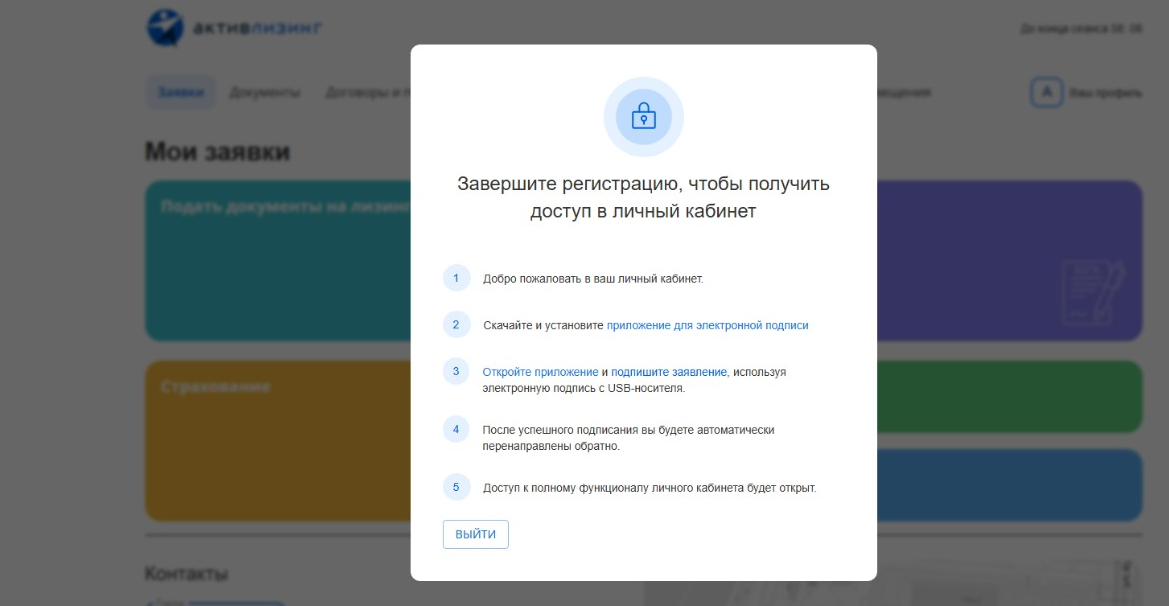
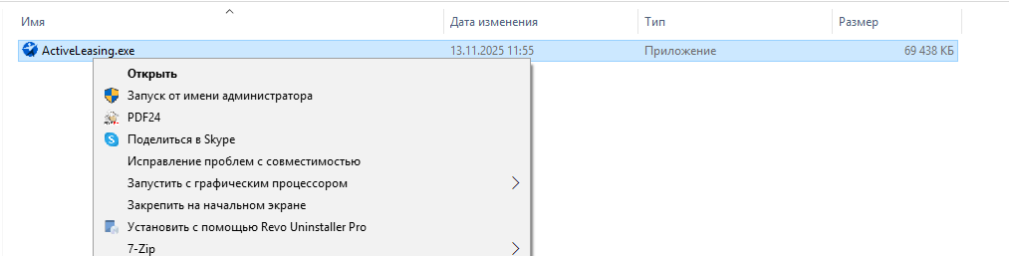
3. Запустите установку от имени администратора.
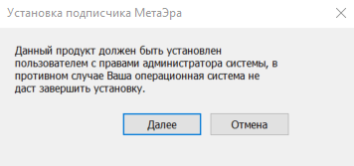
4. Приложение для электронной подписи должно быть установлено пользователем с правами администратора.
В процессе установки:
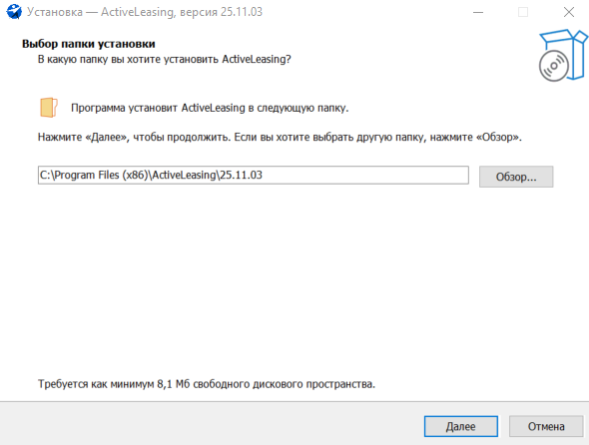
- Нажмите «Далее» для перехода к следующему шагу.
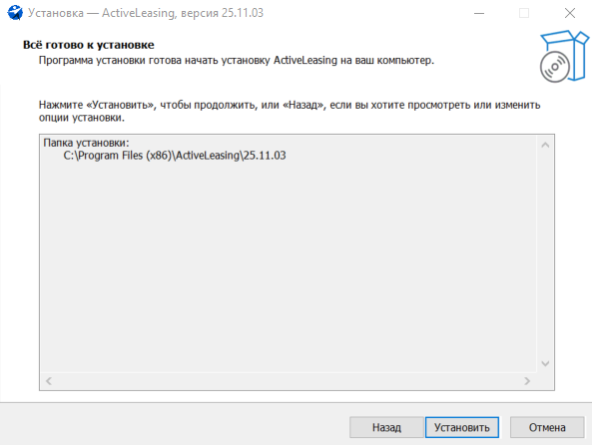
- Выберите папку для установки приложения (можно оставить предложенную по умолчанию).
- При необходимости отметьте опцию создать значок на рабочем столе.
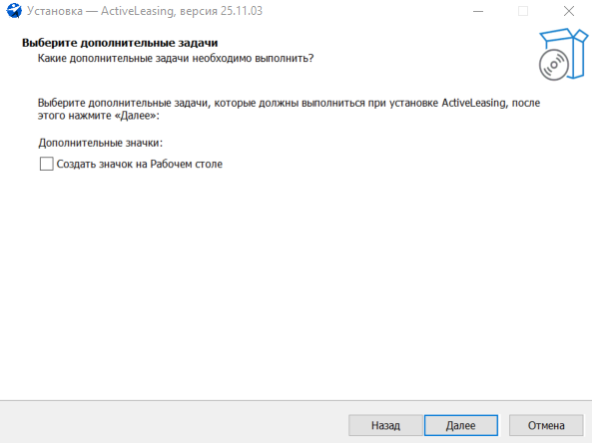
- Нажмите кнопку «Установить» для запуска процесса установки.
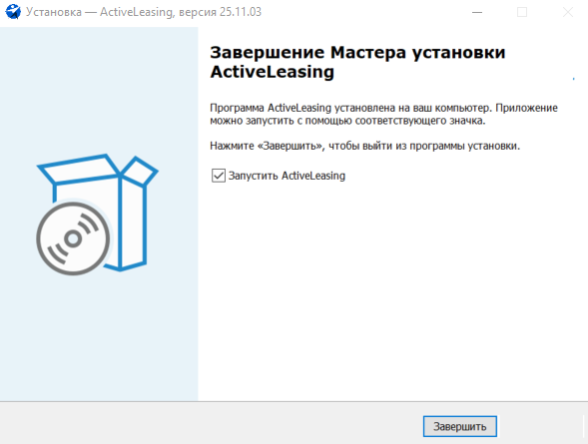
5. После завершения процесса нажмите кнопку «Завершить».
Теперь установка завершена — вы можете открыть приложение подписчика и приступить к его настройке.
Подсказка