Делаем сложное простым
Инструкция по порядку установки программный комплекс «Комплект Абонента АВЕСТ»
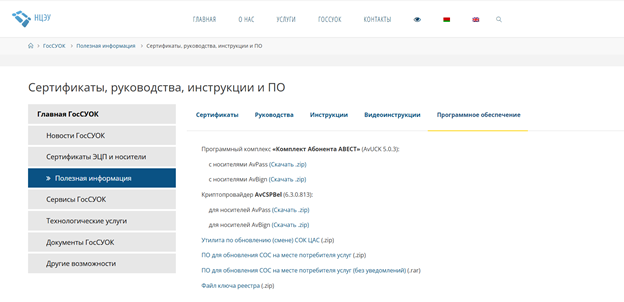
- Скачивание программного комплекса «Комплект Абонента АВЕСТ».
Выберите нужный вариант установки в зависимости от используемого типа носителя:
- AvPass — для работы с файловыми носителями.
- AvBign — для работы с USB-токенами и смарт-картами.
2. Установка программного комплекса.
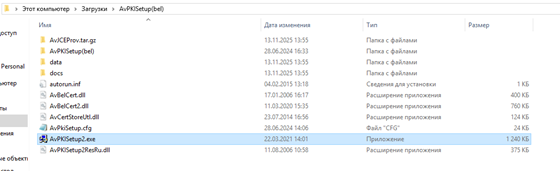
После загрузки архива распакуйте скачанный файл в удобное место на вашем компьютере.
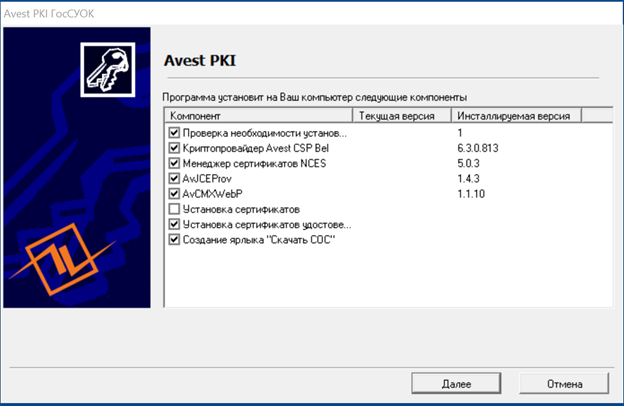
Затем запустите установочный файл AvPKISetup2.exe и следуйте инструкциям мастера установки.
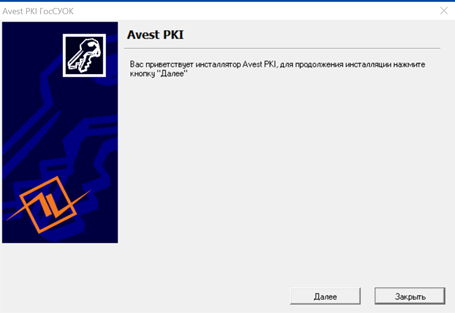
3. Следуйте инструкциям мастера установки, выбирая рекомендуемые параметры.
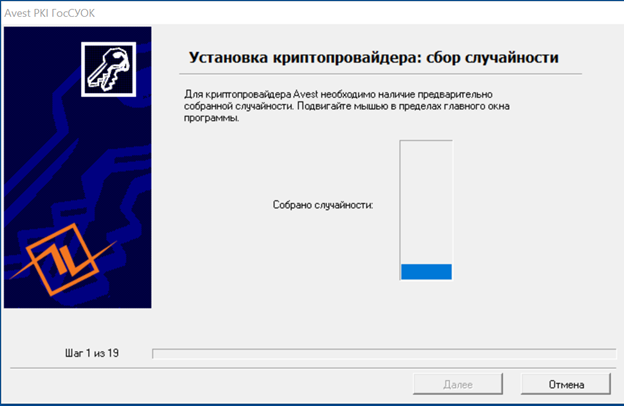
Двигайте мышкой внутри окна до полного заполнения шкалы — после этого установка продолжится автоматически.
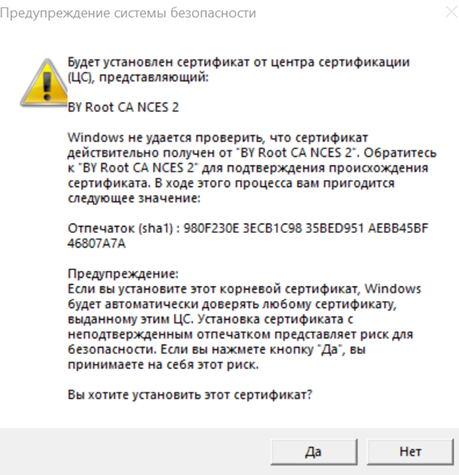
Нажмите «Да», чтобы подтвердить установку и доверие к издателю сертификата.
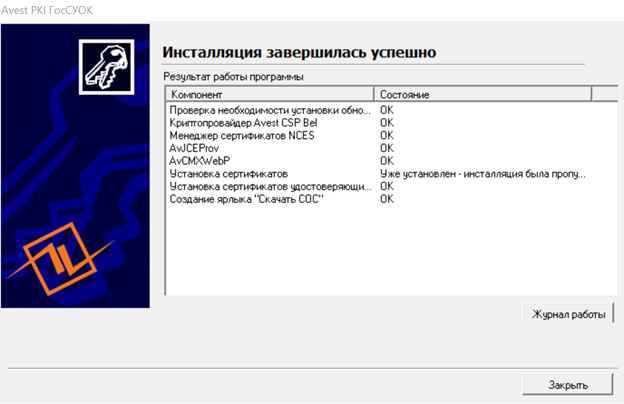
7. После успешного завершения всех этапов установки нажмите кнопку «Закрыть».
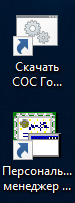
8. После завершения установки на рабочем столе появятся ярлыки:
- Список отозванных сертификатов (СОС) — для проверки действительности сертификатов.
- Персональный менеджер сертификатов — для управления вашими ЭЦП и подписания документов в личном кабинете.
9. Скачайте СОС.
- Сначала необходимо загрузить файл СОС на компьютер.
- Запустите ярлык.
- Ожидайте появления консоли. После запуска откроется чёрное окно консоли и начнётся загрузка СОС (отображается полоска прогресса).
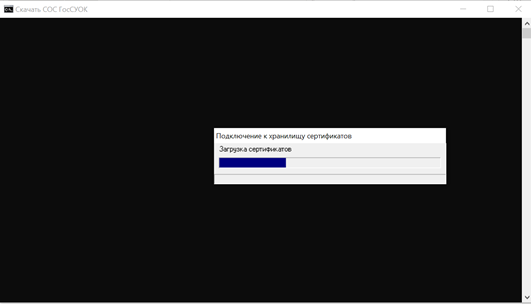
10. Когда чёрное окно консоли пропадёт, переходите к следующему шагу.
- Запустите Персональный менеджер сертификатов (ПМЦ)
- Подключите ЭЦП-ключ к компьютеру через USB.
- В программе Персональный менеджер сертификатов выберите меню: Файл → Импорт сертификата/СОС.
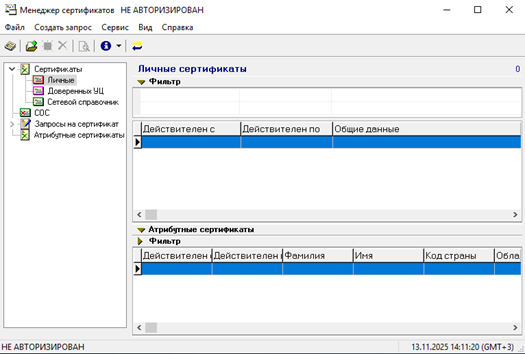
11. Импортируем сертификат в Персональный менеджер сертификатов.
Нажмите кнопку Обзор.
Укажите путь к вашему сертификату:
- Сертификат должен быть загружен с облачного хранилища.
- Ссылка на него обычно находится в документе, который вы получили вместе с ЭЦП.
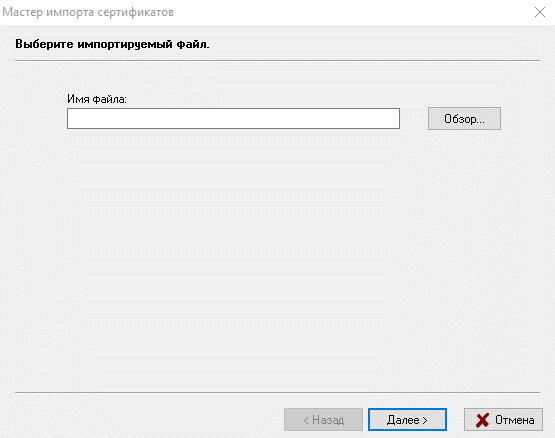
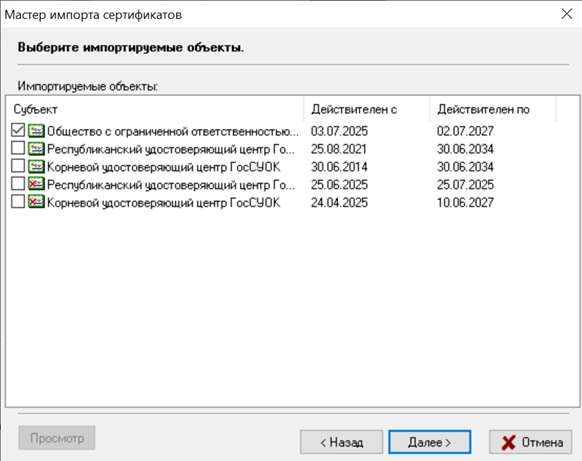
12. Выбор сертификатов.
- Программа автоматически отметит галочками отсутствующие сертификаты.
- Проверьте, что нужные сертификаты выбраны, и нажмите «Далее» для продолжения.
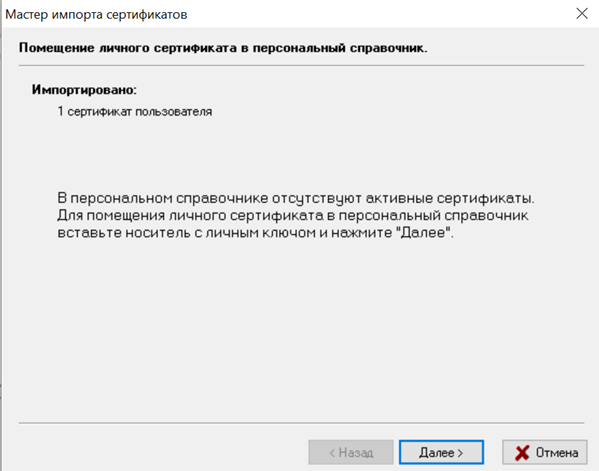
13. Помещение личного сертификата в персональный справочник.
После импорта сертификата программа предложит поместить его в персональный справочник. Нажмите кнопку «Далее».
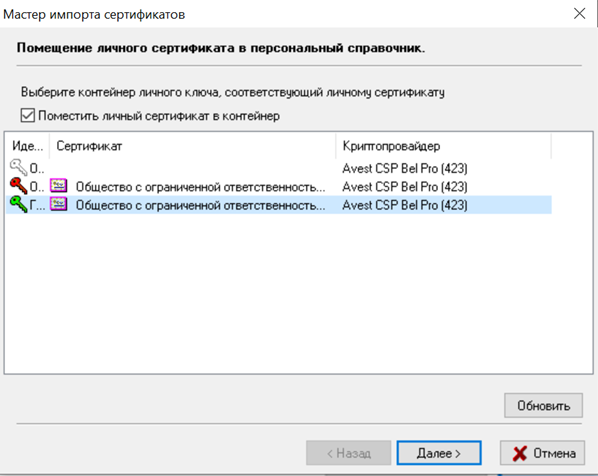
14. Помещение сертификата в личный контейнер.
- Установите галочку рядом с опцией «Поместить сертификат в личный контейнер».
- В списке контейнеров выберите самый последний контейнер (отличается зелёным ключом).
- Нажмите «Далее» для продолжения.
15. В появившемся окне введите пароль от вашего контейнера ЭЦП.
Нажмите «ОК» для подтверждения.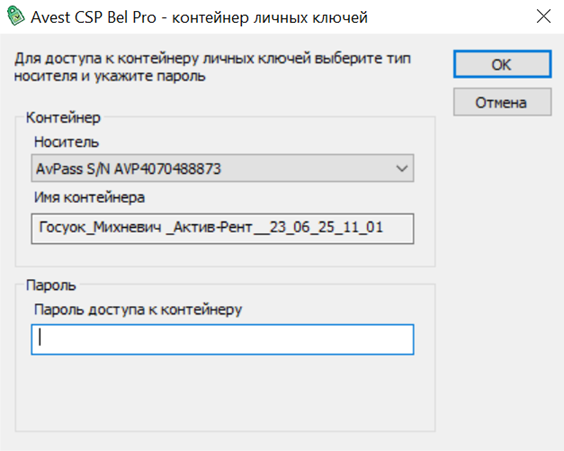
16. Установите галочку рядом с опцией «Установить доверие сертификату корневого УЦ».
Нажмите «Далее» для продолжения.
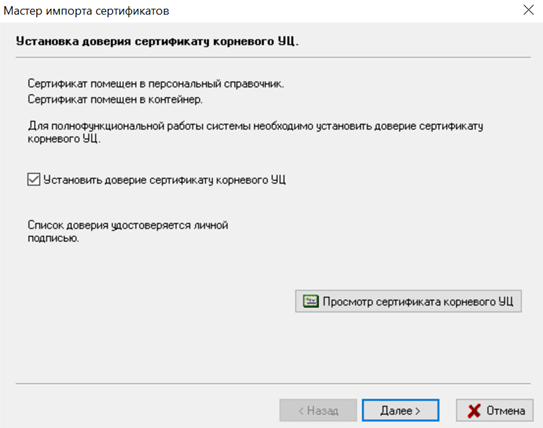
17. После выполнения предыдущего шага сертификат корневого УЦ будет помещён в список доверенных.
Нажмите «Закрыть», чтобы завершить процесс.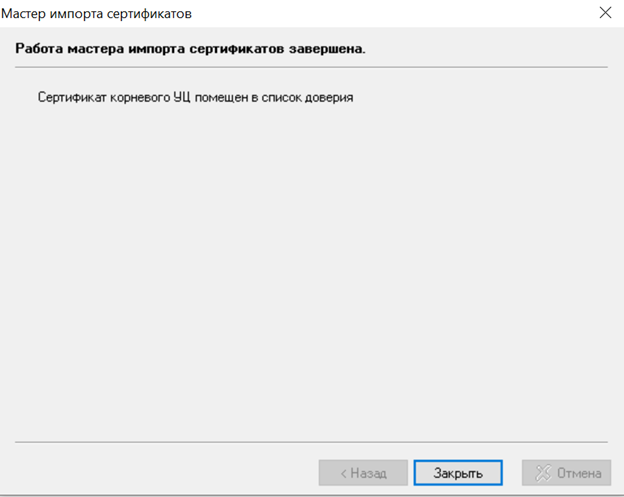
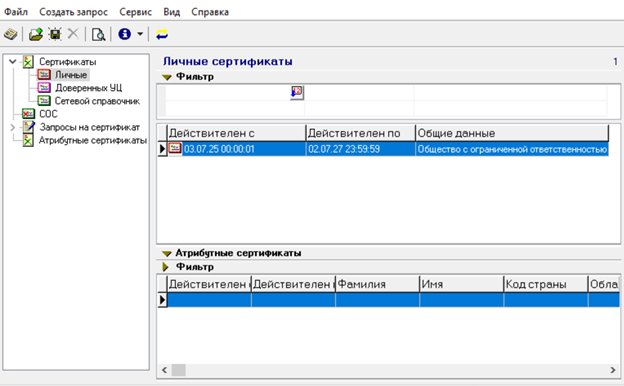
18. Все операции успешно выполнены, сертификат добавлен и готов к использованию.