Делаем сложное простым

Инструкция по подачи заявление на перенос даты ежемесячного платежа (Разово)

Информация

Подсказка

Если вы ещё не зарегистрированы, сначала пройдите процедуру регистрации.

Если у вас уже есть учётная запись, просто войдите в систему, используя ранее указанные логин и пароль.


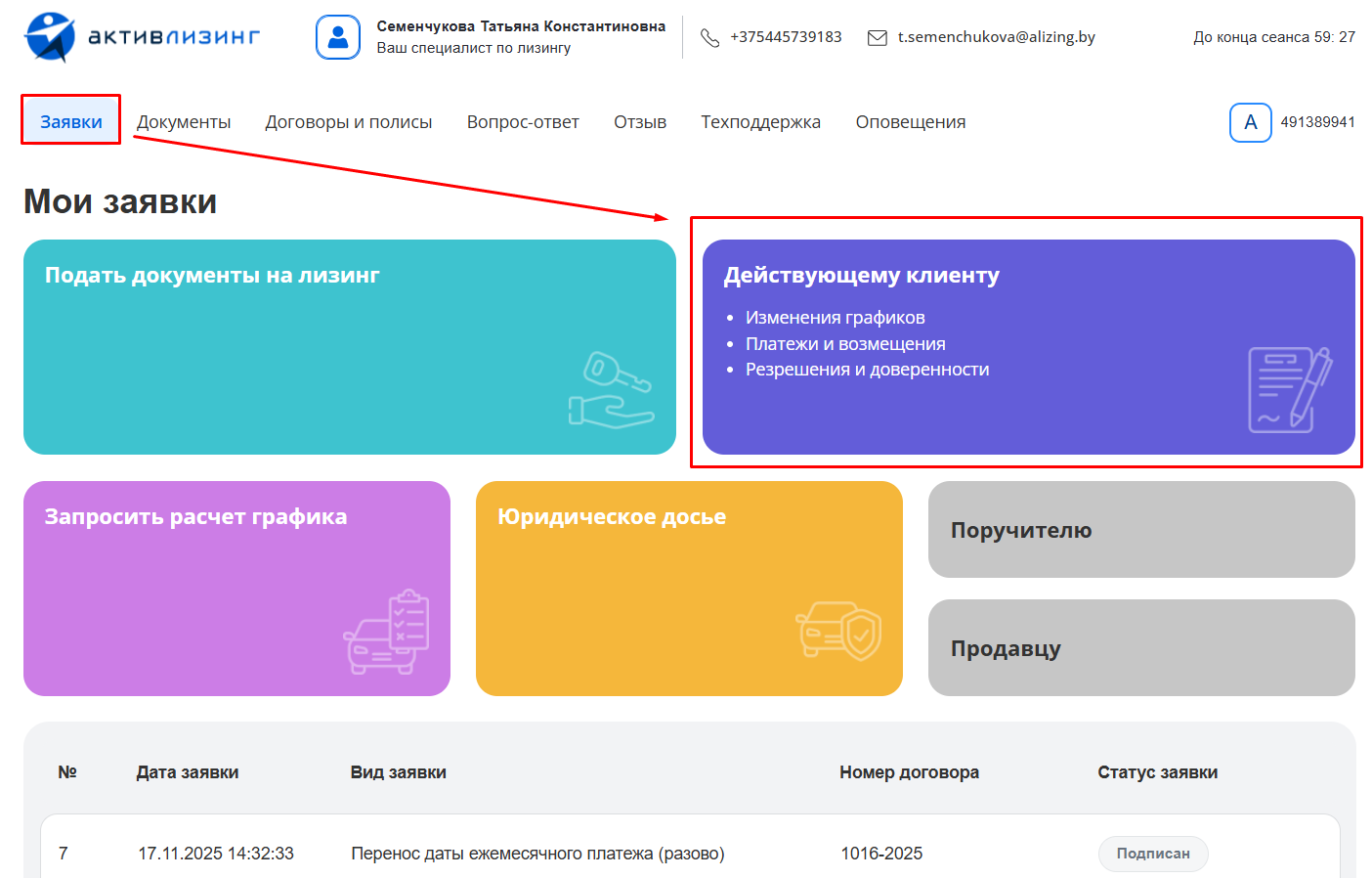
  1. Перейдите в раздел «Заявки», откройте подраздел «Действующему клиенту»
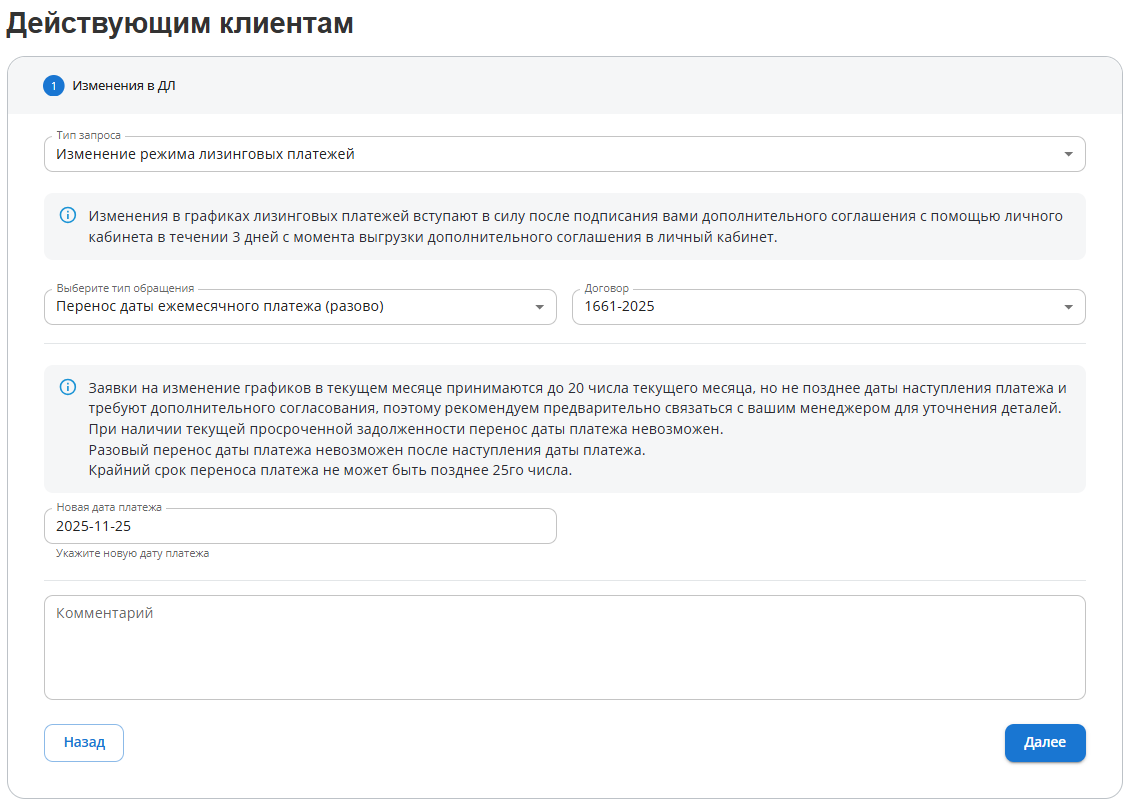
2. Выберите тип запроса — «Изменение режима лизинговых платежей».

3. Выберите тип обращения — «Перенос даты ежемесячных платежей (Разово)».

4. Выберите из списка договор, в который необходимо внести изменения.

5. Выберите число, на которое необходимо перенести платеж.

6. При необходимости укажите дополнительное обоснование в поле «Комментарий».
Информация

Подсказка

Заявки на изменение графиков в текущем месяце принимаются до 20 числа текущего месяца, но не позднее даты наступления платежа и требуют дополнительного согласования, поэтому рекомендуем предварительно связаться с вашим менеджером для уточнения деталей.

При наличии текущей просроченной задолженности перенос даты платежа невозможен.

Разовый перенос даты платежа невозможен после наступления даты платежа.

Крайний срок переноса ежемесячного платежа (Разово) не может быть позднее 25-го числа.


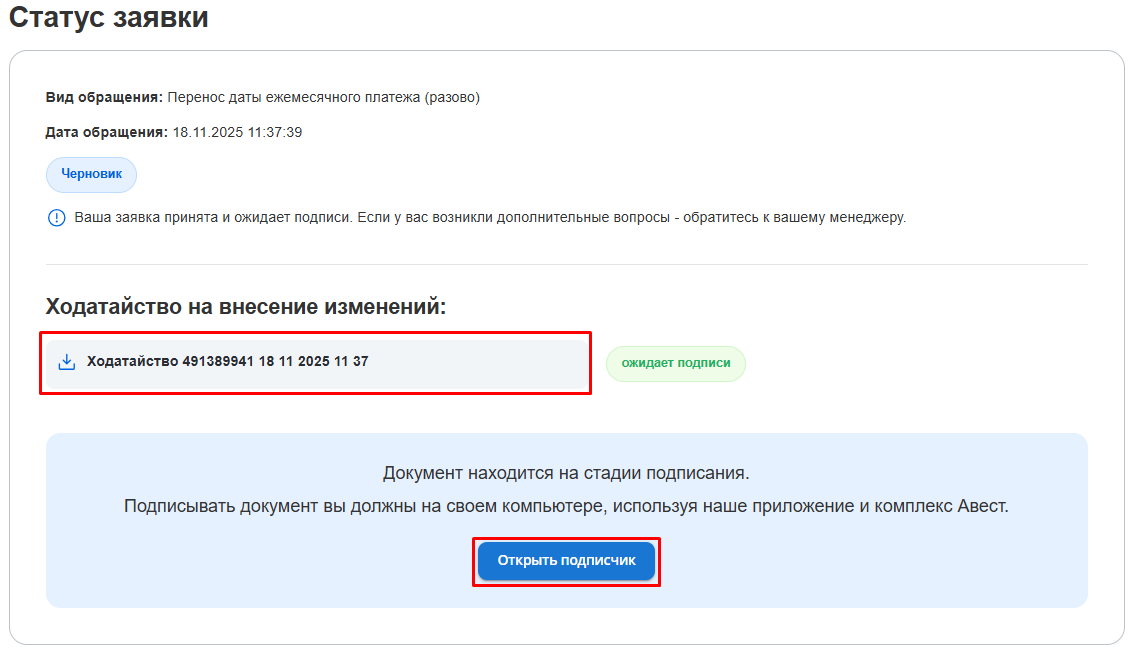
8. Для завершения процесса подачи заявки необходимо выполнить её подписание. 

Предварительно вы можете ознакомиться с формой документа, скачав её перед подписанием..

Для подписания нажмите кнопку «Открыть подписчик» либо зайдите в подписчик любым иным удобным способом.

Информация

Подсказка

Логин и пароль, используемые для входа в приложение подписчика, идентичны данным для входа в личный кабинет клиента.

💡 Используйте те же учетные данные, которые были указаны при регистрации в системе.

Дополнительная картинка

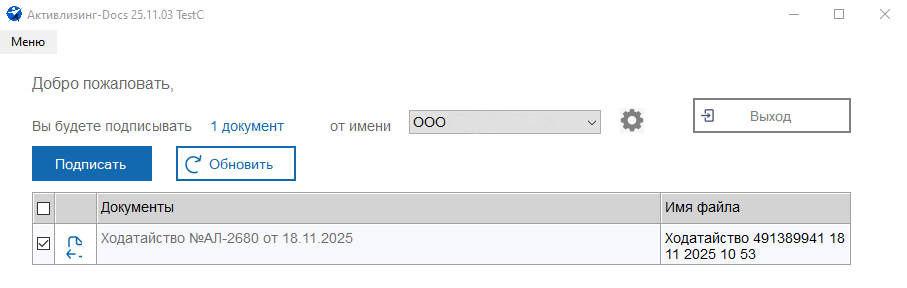
10. Выберите документ, который необходимо подписать, установив соответствующий чекбокс.


Нажмите кнопку «Подписать» для начала процесса электронного подписания.
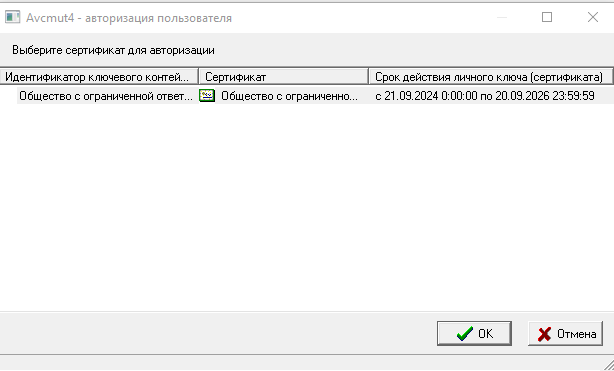
11. В появившемся окне выберите сертификат, который будет использоваться для подписи документа.

Нажмите «ОК» для подтверждения выбора и продолжения процесса подписания.
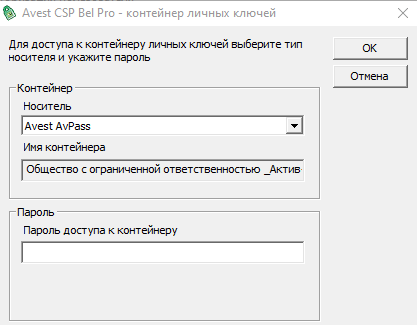
12. Введите пароль для выбранного сертификата электронной подписи.

Нажмите «ОК» для подтверждения и завершения процесса подписания документа.
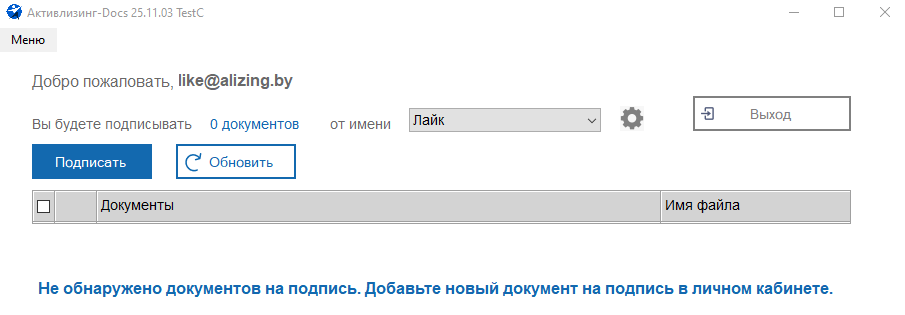
12. После успешного подписания документа он исчезнет из списка документов на подпись, что означает, что процесс выполнен корректно.

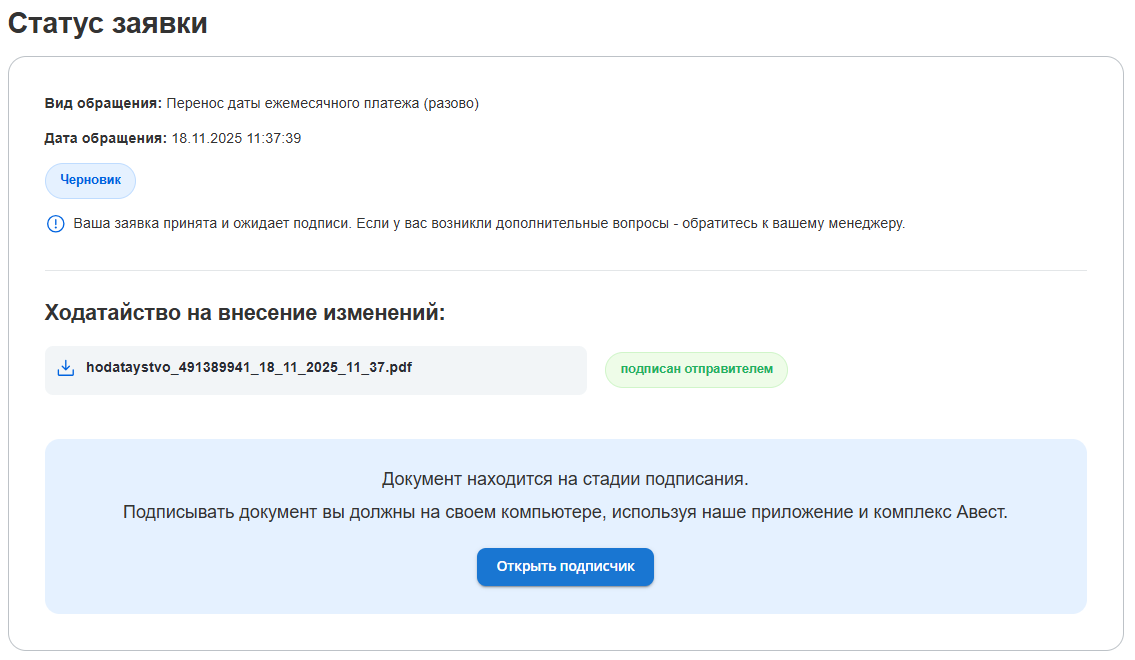
После подписания у документа изменится статус с «Ожидает подписи» на «Подписан отправителем». Заявление на внесение изменений успешно подано.


Информация

Подсказка

Чтобы контролировать процесс рассмотрения поданной заявки и убедиться, что все документы обработаны корректно, выполните следующие действия:

  1. Зайдите в раздел «Заявки».
  2. Перейдите к таблице поданных заявок, расположенной в нижней части страницы. В ней отображаются все ваши обращения и их текущие статусы.
  3. Выберите нужную заявку — откроется страница «Статус заявки», где вы можете:
  • отслеживать дальнейшее движение заявкиx;
  • убедиться, что все документы успешно переданы;
  • проверить прикреплённые файлы и подписанные формы;
  • получить форму готового дополнительного соглашения (когда оно будет сформировано) и перейти к его подписанию.
  • Дополнительная картинка
    Дополнительная картинка