Делаем сложное простым

Инструкция по подачи заявление на сниженbt ежемесячного платежа

Информация

Подсказка

Если вы ещё не зарегистрированы, сначала пройдите процедуру регистрации.

Если у вас уже есть учётная запись, просто войдите в систему, используя ранее указанные логин и пароль.


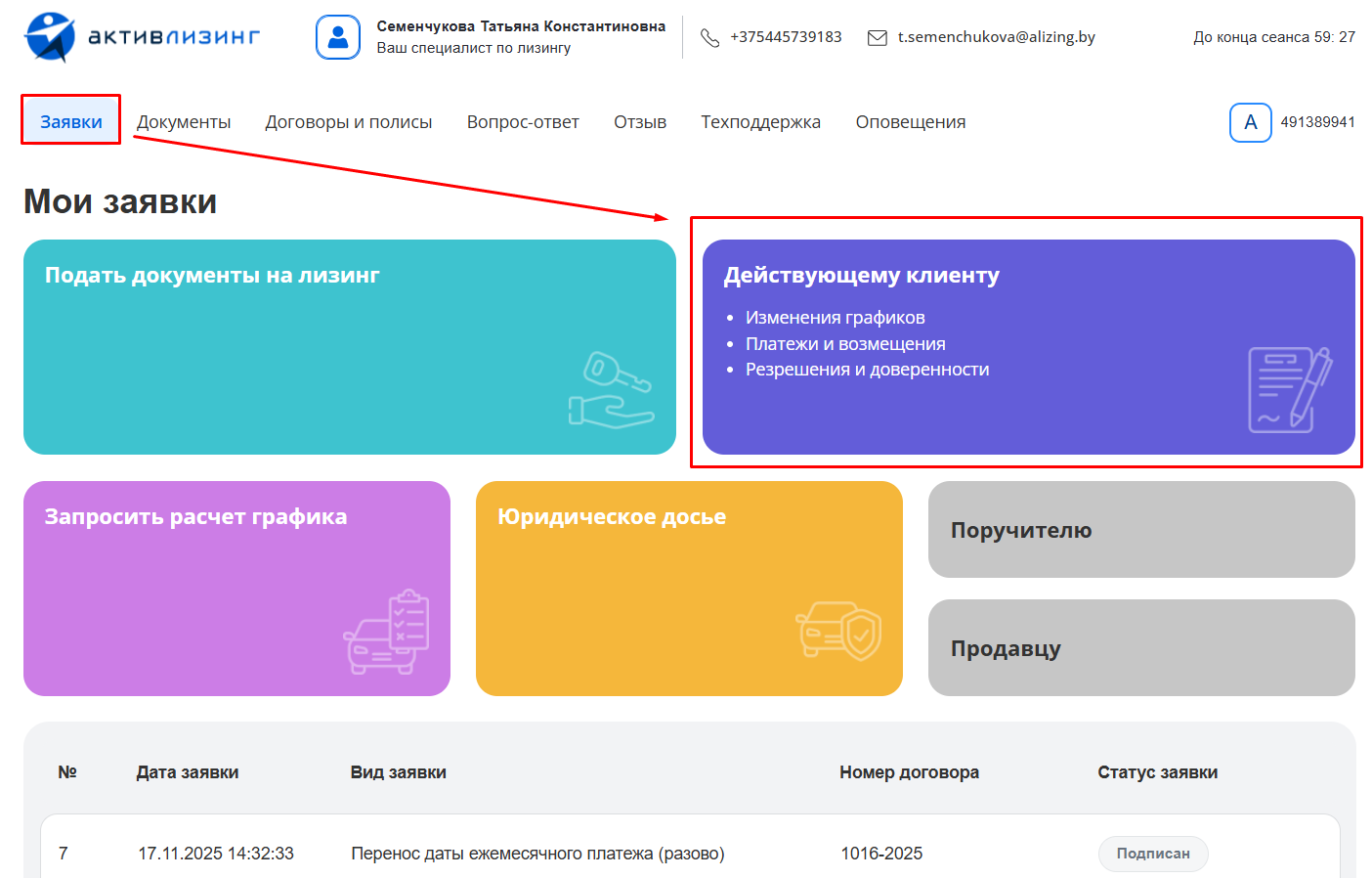
  1. Перейдите в раздел «Заявки», откройте подраздел «Действующему клиенту»
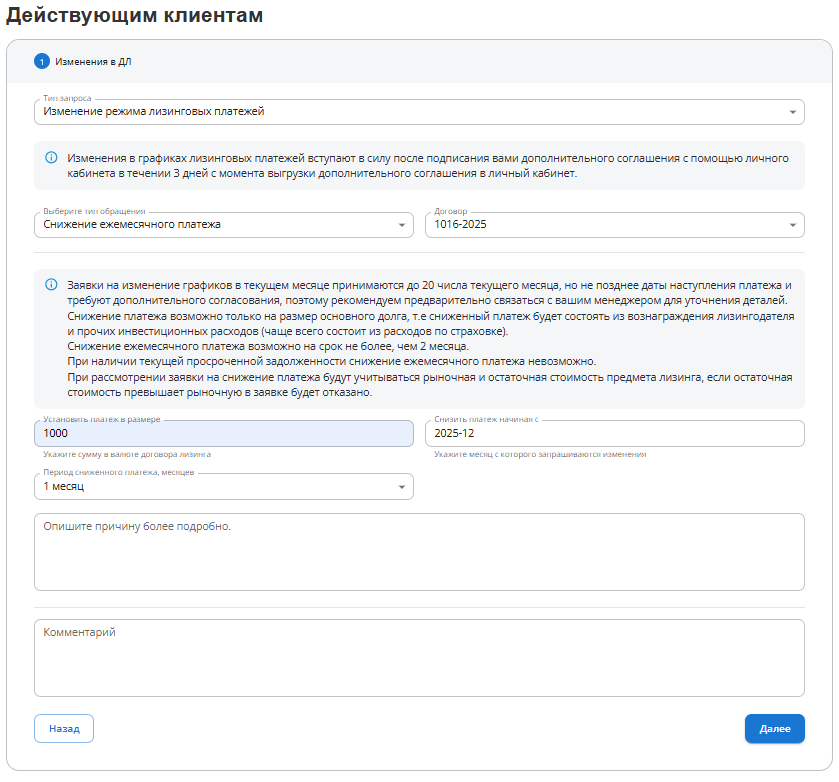
2. Выберите тип запроса — «Изменение режима лизинговых платежей».

3. Выберите тип обращения — «Перенос даты ежемесячных платежей (Разово)».

4. Выберите из списка договор, в который необходимо внести изменения.

5. Выберите число, на которое необходимо перенести платеж.

6.  Укажите причину переноса даты платежа.

7. При необходимости укажите дополнительное обоснование в поле «Комментарий».
Информация

Подсказка

Заявки на изменение графиков в текущем месяце принимаются до 20 числа текущего месяца, но не позднее даты наступления платежа и требуют дополнительного согласования, поэтому рекомендуем предварительно связаться с вашим менеджером для уточнения деталей.

Снижение платежа возможно только на размер основного долга, т.е сниженный платеж будет состоять из вознаграждения лизингодателя и прочих инвестиционных расходов (чаще всего состоит из расходов по страховке).

Снижение ежемесячного платежа возможно на срок не более, чем 2 месяца.

При наличии текущей просроченной задолженности снижение ежемесячного платежа невозможно.

При рассмотрении заявки на снижение платежа будут учитываться рыночная и остаточная стоимость предмета лизинга, если остаточная стоимость превышает рыночную в заявке будет отказано.


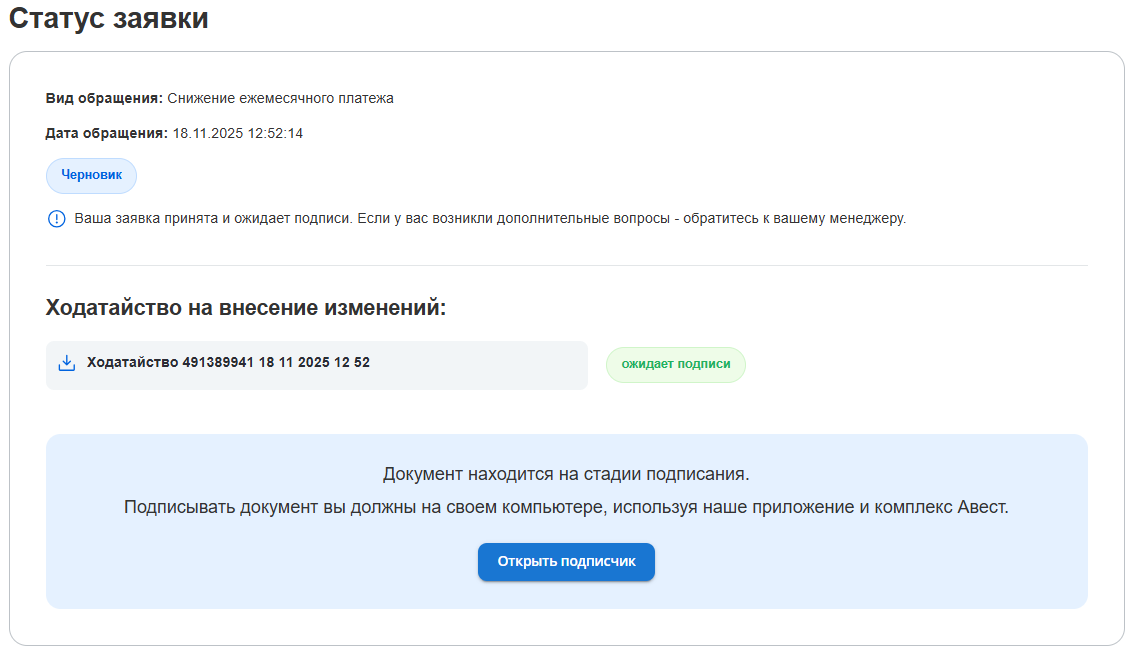
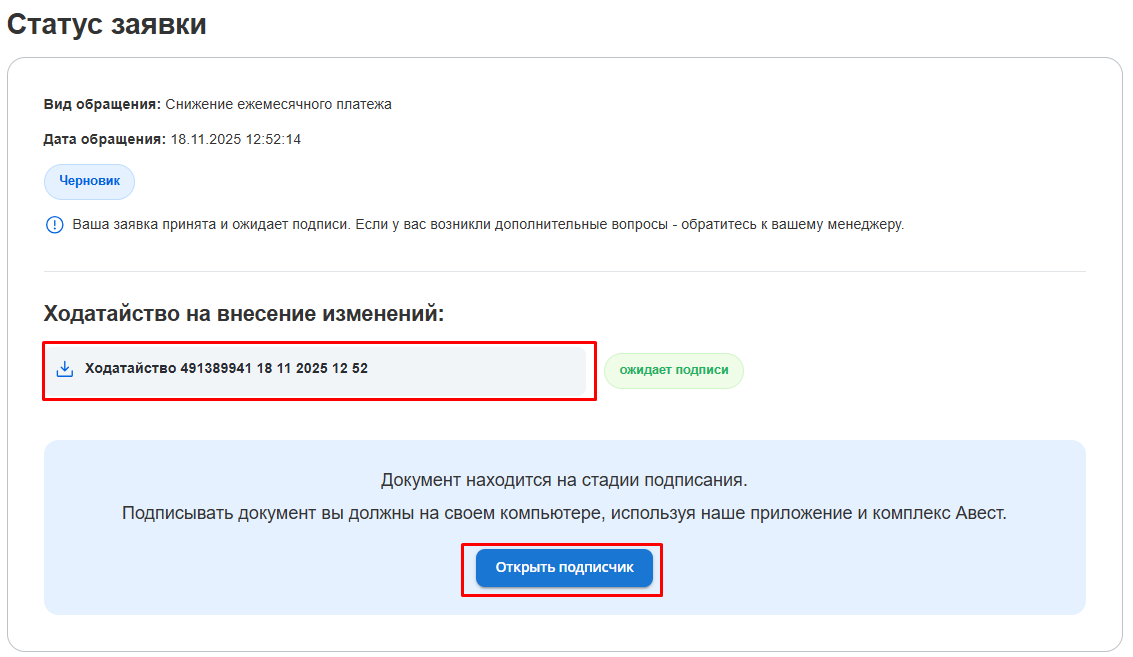
9. Для завершения процесса подачи заявки необходимо выполнить её подписание. 

Предварительно вы можете ознакомиться с формой документа, скачав её перед подписанием..

Для подписания нажмите кнопку «Открыть подписчик» либо зайдите в подписчик любым иным удобным способом.

Информация

Подсказка

Логин и пароль, используемые для входа в приложение подписчика, идентичны данным для входа в личный кабинет клиента.

💡 Используйте те же учетные данные, которые были указаны при регистрации в системе.

Дополнительная картинка

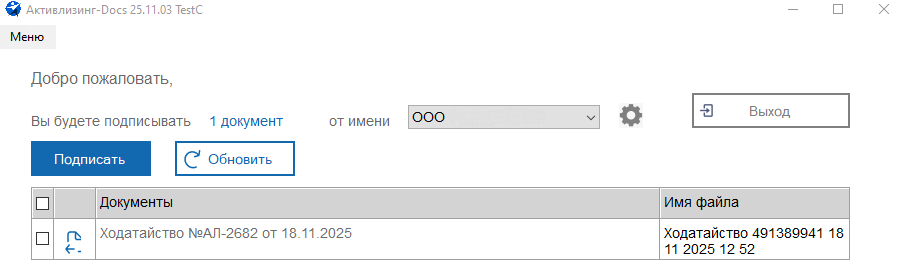
10. Выберите документ, который необходимо подписать, установив соответствующий чекбокс.


Нажмите кнопку «Подписать» для начала процесса электронного подписания.
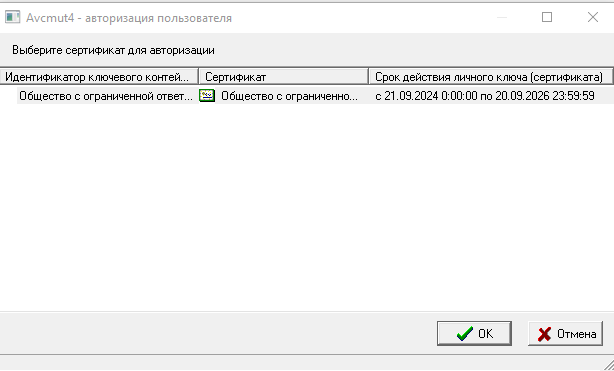
10. В появившемся окне выберите сертификат, который будет использоваться для подписи документа.

Нажмите «ОК» для подтверждения выбора и продолжения процесса подписания.
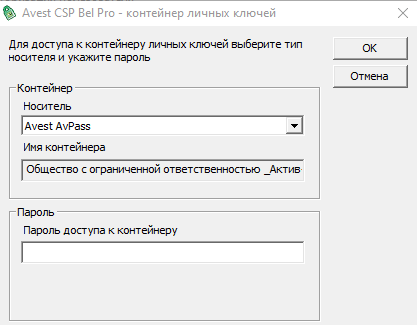
11. Введите пароль для выбранного сертификата электронной подписи.

Нажмите «ОК» для подтверждения и завершения процесса подписания документа.
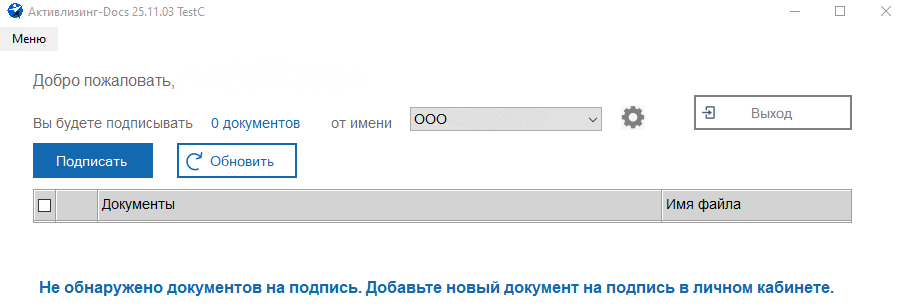
13. После успешного подписания документа он исчезнет из списка документов на подпись, что означает, что процесс выполнен корректно.

После подписания у документа изменится статус с «Ожидает подписи» на «Подписан отправителем». Заявление на внесение изменений успешно подано.


Информация

Подсказка

Чтобы контролировать процесс рассмотрения поданной заявки и убедиться, что все документы обработаны корректно, выполните следующие действия:

  1. Зайдите в раздел «Заявки».
  2. Перейдите к таблице поданных заявок, расположенной в нижней части страницы. В ней отображаются все ваши обращения и их текущие статусы.
  3. Выберите нужную заявку — откроется страница «Статус заявки», где вы можете:
  • отслеживать дальнейшее движение заявкиx;
  • убедиться, что все документы успешно переданы;
  • проверить прикреплённые файлы и подписанные формы;
  • получить форму готового дополнительного соглашения (когда оно будет сформировано) и перейти к его подписанию.
  • Дополнительная картинка
    Дополнительная картинка